
İpucu 1: Hızı Artırın
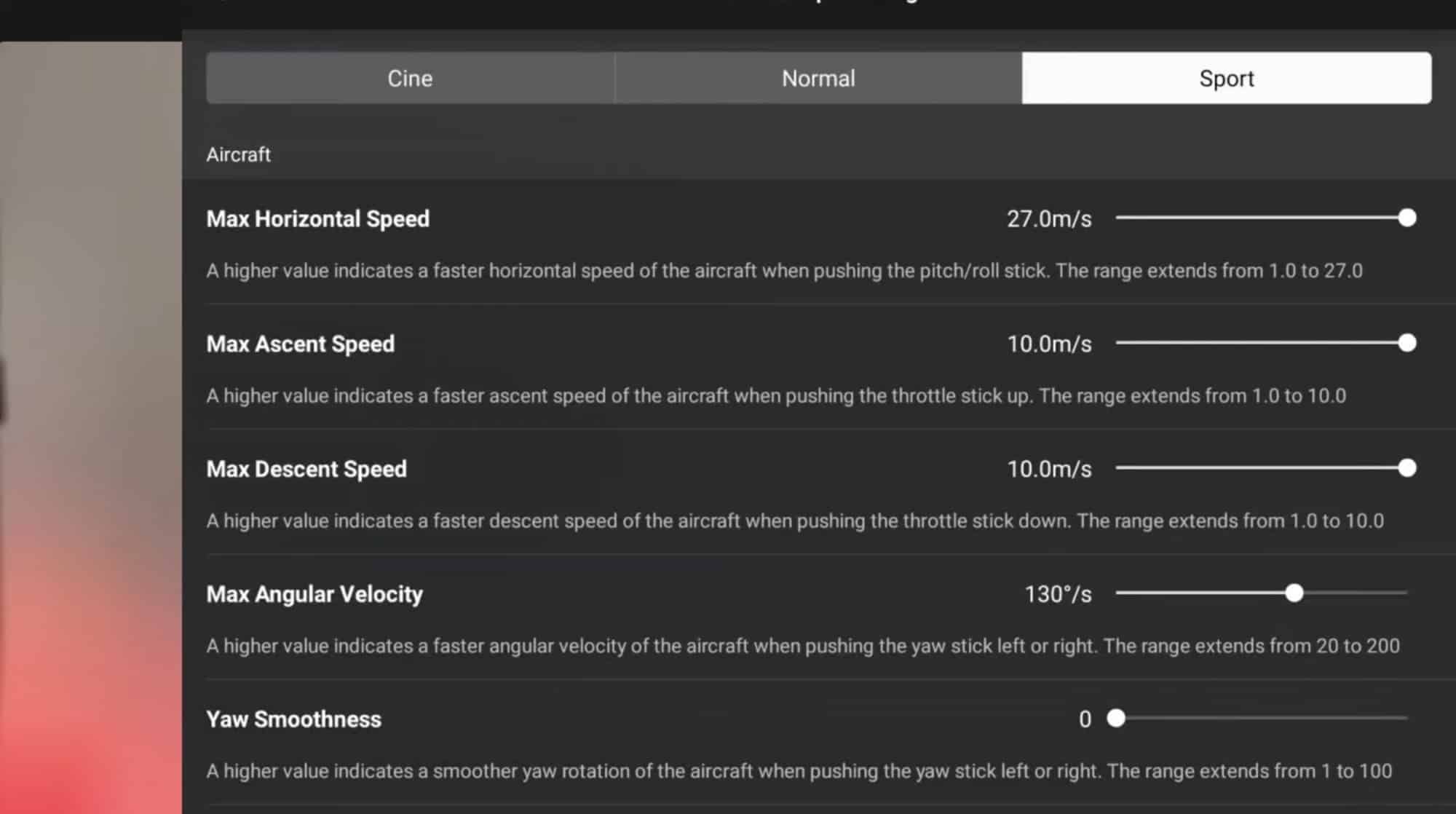
İlk ipucu, hızı artırmak. Mavic 4 Pro’nun varsayılan olarak spor modunda belirtilen hızı 25 m/sn’dir, (90km) ancak bunu ayarlardan artırabiliriz. Yani, buradaki ayarlara gidersek, kontrole gideceğiz. Ardından, pozlama ayarlarına geçeceğiz. Spor moduna geçtiğimizde, maksimum yatay hızın (max horizontal speed) 25 m/sn olarak ayarlandığını görebilirsiniz, ancak bunu 27 m/sn’ye (97.2km) kadar artırabiliriz. Bu size biraz daha fazla hız kazandıracaktır.
İpucu 2: Dikey Modda Çekim ve Gimbal Hareket Aralığı
İkinci ipucu, dikey modda çekim yapmak ve gimbal’in hareket aralığıyla ilgili. Dikey moda aldığımızda, gimbal’in eğim derecesini yan tarafta görebilirsiniz; aşağıya -10° kadar, yukarıya ise 10° kadar hareket edebiliyor. Ancak bu, dikey modda çekim yaparkenki sınırlamadır.
Ancak bu aralığı artırmamız gerekiyorsa yapabileceğimiz iki şey var. İlk olarak, ayarlara gidebiliriz. Kontrol sekmesine geçip aşağıya kaydırdığımızda “Portre modunda eğim açısı genişletme” seçeneğini göreceğiz. Bu ayarı açarsak ve tekrar kontrol edersek, artık aşağıya -22°’ye, yukarıya ise 12°’ye kadar hareket edebildiğimizi görebiliriz. Bu, hareket aralığını bir miktar artıracaktır.
Fakat daha da fazla hareket aralığına ihtiyaç duyarsanız, bir diğer seçenek de ayarlardan çözünürlüğü 4K 9:16 formatına ayarlamaktır. Bu moddayken, gimbal’in tüm hareket aralığı açılmış olur. Gimbal aşağıya -90°’ye, yukarıya ise 70°’ye kadar çıkabilir. Bu mod sadece 4K ile sınırlıdır, bu nedenle sensörün tüm gücünü kullanamazsınız; fakat bu mod genellikle sosyal medya için çekim yaparken kullanıldığından, bu çözünürlük fazlasıyla yeterlidir.
İpucu 3: Pusula Navigasyonu
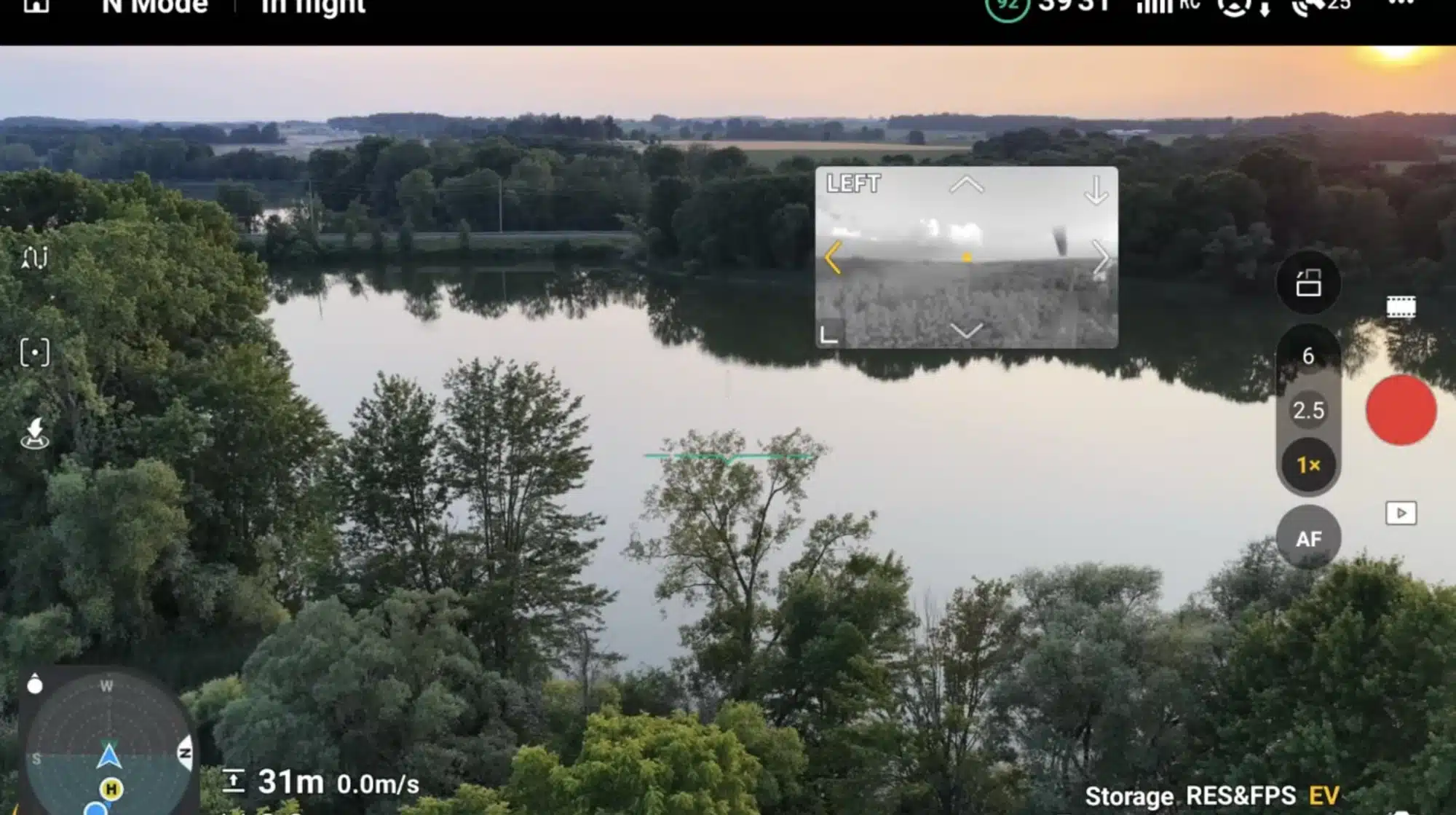
Üçüncü ipucu, ekranın alt kısmındaki pusula ile ilgili. Elbette, pusulaya dokunarak haritayı tam ekran yapabiliyoruz ve sağ alt köşedeki düğmeye dokunarak pusula görünümüne geçebiliyoruz. Aynı düğmeye tekrar dokunduğumuzda da “görsel yardım” (vision assist) ekranı açılıyor. Ancak bu küçük düğmeye dokunmak bazen zor olabiliyor çünkü oldukça küçük. Bunun yerine, doğrudan düğmenin üzerinde kaydırma hareketi yaparsak, farklı modlar arasında kolayca geçiş yapabiliyoruz.
İpucu 4: Görsel Yardım Ekranını Serbest Bırakma (Decoupling)
Dördüncü ipucu da yine pusula ile ilgili. Eğer pusulayı “görsel yardım” moduna geçirirsek, bu ekranı serbest hale getirebiliriz. Bunun için görsel yardım ekranına dokunup yukarıya doğru çekmemiz yeterli. Bu sayede görsel yardım ekranını çalışır halde tutabilir ve ekranın istediğiniz yerine sürükleyebilirsiniz. Aynı zamanda diğer araçlara da erişiminiz devam eder.
İpucu 5: Takip Modları
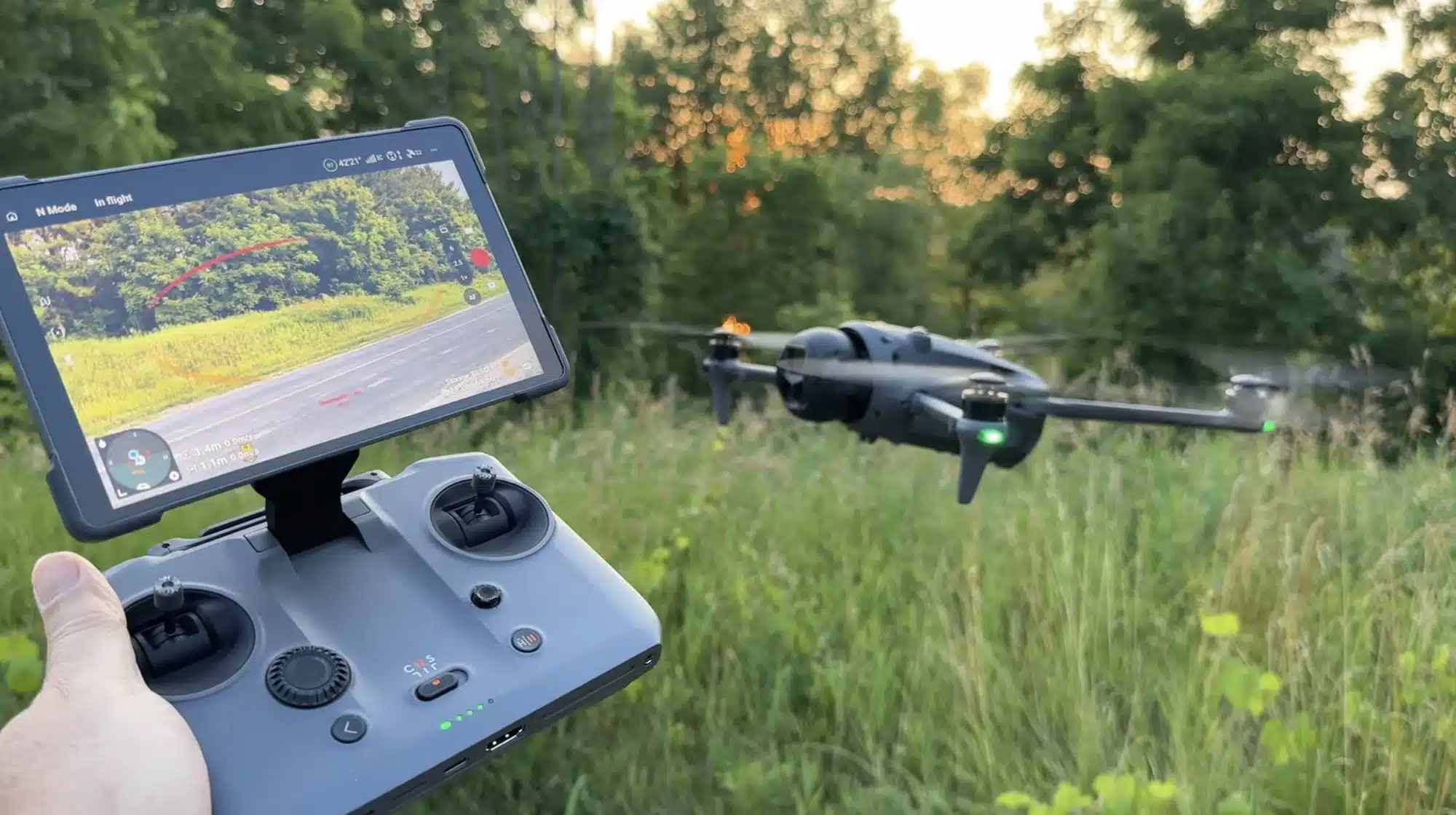
Beşinci ipucu, takip (tracking) özellikleriyle ilgili. Bu drone’ları ilk kez kullanıyorsanız ve Active Track ile takip çekimleri yapmayı planlıyorsanız, bilmeniz gereken iki farklı takip modu var: Otomatik (auto) ve Manuel (manual).
Manuel modda, yaratıcı kontrol tamamen sizde olur. Ekrana dokunarak dronu 360° çevrenizde herhangi bir konuma yerleştirebilirsiniz. Ekrandaki işaretçiyi sürükleyerek dronun nerede olacağını belirleyebilirsiniz. İki farklı halka vardır:
- İç halka, daha yakın takip mesafesi
- Dış halka, daha uzaktan takip için kullanılır.
Alternatif olarak, eğer siz faaliyetiniz odaklanmak istiyorsanız, otomatik moda geçebilirsiniz. Bu modda drone tüm kararları kendi verir ve estetik açıdan en iyi açıyı yakalamaya çalışır. Drone, iyi görünen bir çekim kompozisyonu oluşturmak için kendi pozisyonunu ayarlar. Bu mod, bazı kullanıcılar için daha avantajlı olabilir çünkü siz aktivitenize odaklanırken drone her şeyi halleder.
İpucu 6: Açma ve Kapama Özelliği
Altıncı ipucu, dronu açma ve kapamayla ilgili. DJI Flip modelinde olduğu gibi, DJI Mavic 4 Pro da açıldığında otomatik olarak çalışmaya başlar. Özellikle sağ arka kol (arka sağ bacak) açıldığında otomatik olarak drone çalışır. Bu ayar varsayılan olarak aktiftir.
Ama bunu ayarlardan değiştirebiliriz. Ayarlara girip Güvenlik (Safety) sekmesine gidersek ve aşağıya doğru kaydırırsak, iki farklı seçenek görebiliriz:
- Kolu açınca çalıştır (Unfold arm to power on): Varsayılan olarak açık gelir.
- Kolu kapatınca kapat (Fold arm to power off): Varsayılan olarak kapalı gelir ancak bu özelliği aktif hale getirebiliriz.
İsterseniz her iki özelliği de devre dışı bırakıp manuel açma/kapama tercih edebilirsiniz.
İpucu 7: Log Görüntülerini Önizleme
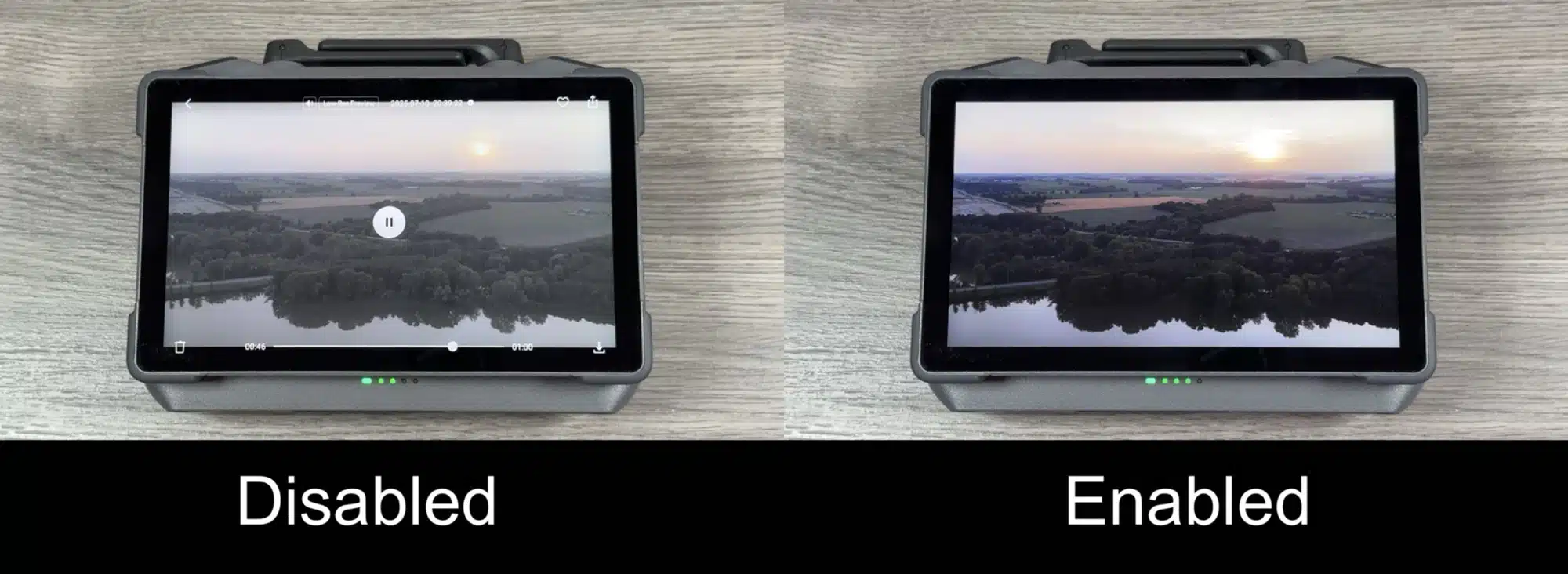
Yedinci ipucu, log formatında çekilmiş videoların önizlemesini yapmakla ilgili. Eğer çekim formatını D-Log ya da D-Log M olarak ayarlarsanız, diğer DJI modellerinde olduğu gibi burada da Renk Önizleme Yardımı (Color Display Assist) seçeneğini açabilirsiniz.
Bu özellik, çekim sırasında videonun renkli bir önizlemesini sunar. Normalde log formatı oldukça soluk (desatüre) görünür, ancak bu mod sayesinde görüntünün nihai haline daha yakın bir fikir edinebilirsiniz. Böylece ışık, kontrast ve renklerle ilgili kararlarınızı daha rahat verebilirsiniz.
Ancak Mavic 4 Pro ve RC Pro 2 ile birlikte, çektiğimiz görüntüleri log formatında tekrar izleyebiliyoruz.
Ekranın üst kısmında “Renk Önizleme Yardımı (Color Display Assist)” seçeneğini görebilirsiniz. Bu özelliği açabilir ya da kapatabilirsiniz.
Yani, günün çekimini tamamladıysanız ve sadece görüntülerinize göz atmak, renk düzenlemesi yapıldığında nasıl görüneceğini görmek istiyorsanız, bu özellik sayesinde bunu yapabilirsiniz. Ya da isterseniz bu özelliği kapatarak ham log görüntüsünü doğrudan izleyebilirsiniz.
İpucu 8: Ses Seçenekleri
Sekizinci ipucu, ses kaydı ile ilgili. DJI RC Pro 2, dahili bir mikrofona sahiptir ve bu mikrofon, yalnızca ekran kayıtlarına değil, aynı zamanda HD görüntülere de ses gömebilir.
HD videolara ses kaydetmek istiyorsanız, bu özelliğin ayarlar üzerinden aktif olduğundan emin olmalısınız. Bunun için:
- Ayarlara giriyoruz,
- Kamera sekmesinde olduğumuzdan emin oluyoruz,
- Aşağıya kaydırdığımızda, “Uygulama Kaydı (App Recording)” adlı bir seçenek göreceğiz.
Bu seçeneği:
- Kapalı konuma alırsanız, videolara ses eklenmez.
- Açık konuma getirirseniz, videolarınıza mikrofon aracılığıyla kaydedilen sesler de gömülür.
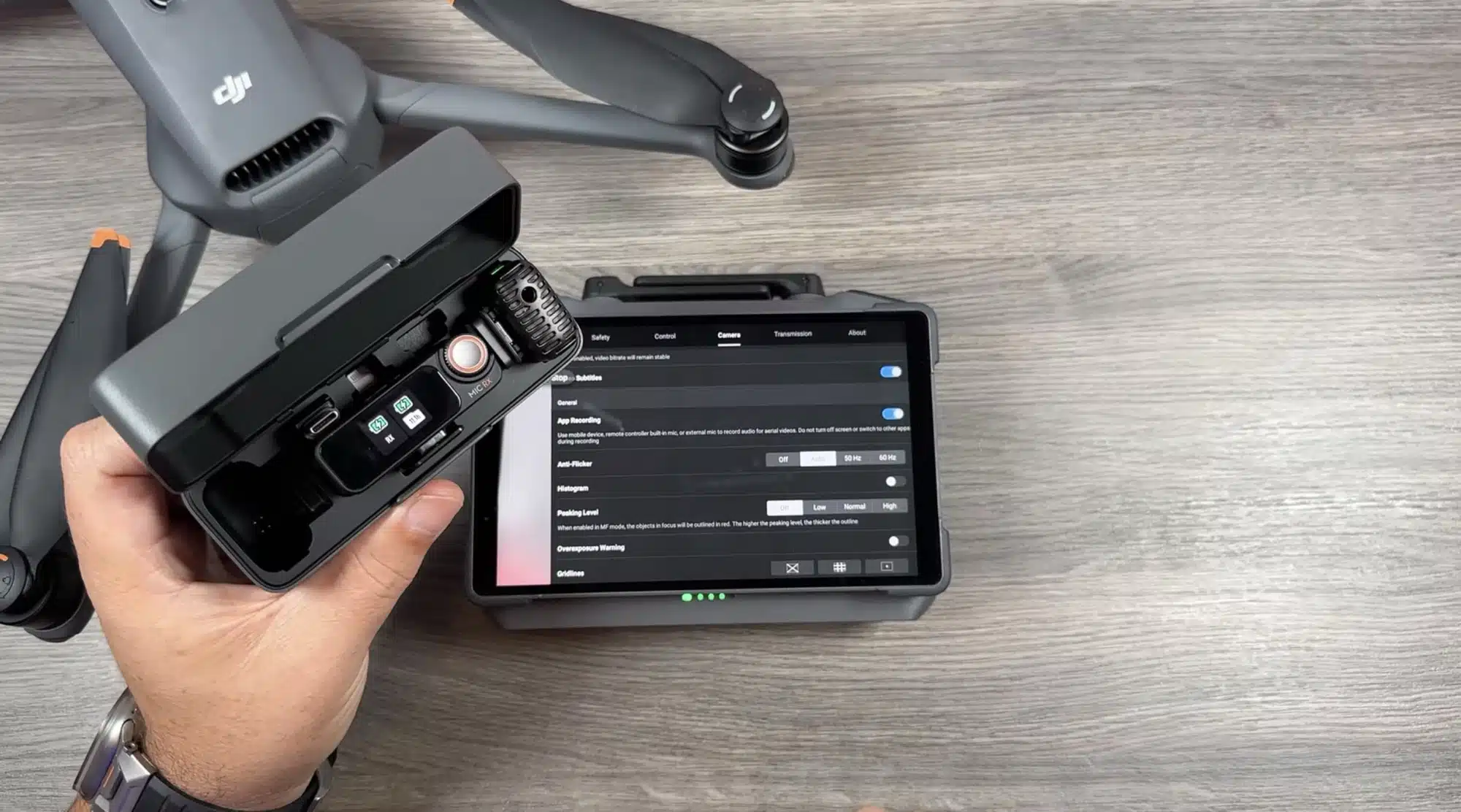
Ayrıca, RC Pro 2, DJI Mic ekosistemini de destekliyor. Yani:
- Bu sistemdeki bir vericiyi (transmitter) doğrudan kontrolcünün USB-C portuna takabilirsiniz,
veya - Bir vericiyi Bluetooth ile kablosuz olarak kontrolcüye eşleştirebilirsiniz.
Bluetooth ile eşleştirme işlemi için şu adımları izlemeliyiz:
- Ayarlara giriyoruz.
- DJI Mic 2 cihazımızı açıyoruz.
- Bağlı Cihazlar (Connected Devices) menüsüne gidiyoruz.
- Yeni Cihaz Ekle (Pair New Device) seçeneğine dokunuyoruz.
- Mikrofonu eşleştirme moduna almak için üzerindeki eşleştirme (linking) düğmesine uzun basıyoruz.
- Işık hızlı şekilde yanıp sönmeye başladığında eşleştirme modundadır.
- Ayarlarda “DJI Mic 2” olarak görünecek.
- Cihaza dokunup “Eşleştir (Pair)” diyoruz.
Bu işlem tamamlandıktan sonra, bu mikrofonu hem ekran kayıtlarına hem de HD video kayıtlarına ses gömmek için kullanabilirsiniz.
İpucu 9: Kamera Döndürme İçin Hızlı Çekim (Quick Shot)
Son olarak, dokuzuncu ipucu Mavic 4 Pro’ya özel olarak geliştirilen bir Quick Shot (hızlı çekim) moduyla ilgili.
Mavic 4 Pro’nun öne çıkan yeniliklerinden biri, kamerayı döndürebilme özelliği. Bu, oldukça ilgi çekici ve dinamik görüntüler elde etmenizi sağlayabilir. Ancak uçuş sırasında kamerayı döndürmek, bazı kullanıcılar için kafa karıştırıcı veya denge bozucu olabilir.
İşte tam da bu nedenle DJI, bu işlemi otomatik olarak yapan özel bir hızlı çekim modu geliştirdi.
Tek yapmanız gereken:
- Girmek,
- İstediğiniz parametreleri ayarlamak,
- Ardından “başlat (go)” tuşuna basmak.
Drone, gerekli manevrayı kendi başına gerçekleştirecek ve size dönen kamera görüntüsünü sunacaktır. Siz de bu sırada herhangi bir kontrol karmaşası yaşamadan görüntünüzü almış olursunuz.
Bu yeni hızlı çekim modu, Mavic 4 Pro için özel olarak tasarlanmıştır.
Sonuç
Evet arkadaşlar, işte bu kadar! Bunlar DJI Mavic 4 Pro için hazırladığımız 9 ipucu idi. Umarım herkese fayda sağlar.